

Il modo migliore per ottenere fotografie perfettamente definite è prendersi qualche istante in più e verificare la messa a fuoco prima di scattare, ma a volte capita di rendersi conto del difetto soltanto dopo aver concluso la sessione fotografica, ed essere costretti a scartare immagini molto gradevoli solo per una una leggera sfocatura.
Se lo scatto è importante si può però tentare di mitigare il problema lavorando con un software di fotoritocco. Per illustrare i prossimi passaggi abbiamo scelto Photoshop, ma lo stesso semplice procedimento può essere riprodotto con pochissime varianti anche in altri software simili (per esempio Gimp, oppure Paint.NET): servono soltanto il supporto ai livelli e alcuni semplici filtri.
Photoshop in azione
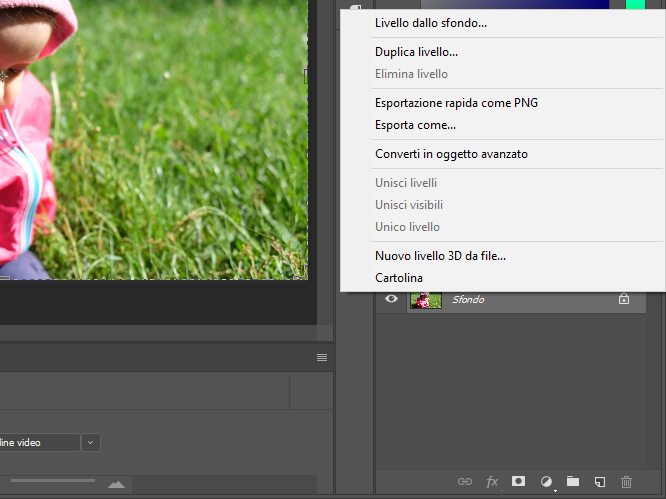
Figura A
Per cominciare aprite in Photoshop l’immagine da elaborare e poi duplicate il livello di sfondo, facendo clic sulla miniatura nel pannello Livelli e poi scegliendo la voce Duplica livello nel menu contestuale, oppure sfruttando la scorciatoia da tastiera Ctrl+J (figura A).
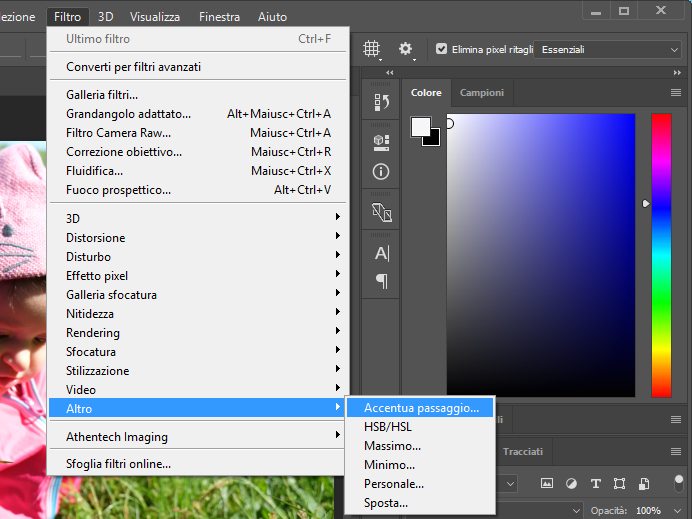
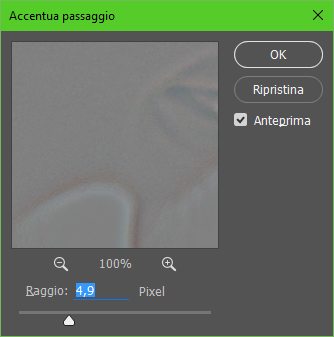
Aprite poi l’elenco dei filtri nel menu principale (Filtro) e selezionate Altro/Accentua passaggio, orribile traduzione italiana di High Pass (figura B). Nella finestra di dialogo agite sul cursore Raggio fino a visualizzare nell’anteprima i dettagli principali dell’immagine, e in particolare del soggetto che volete far risaltare (figura C), poi confermate con un clic su OK.
-
- Figura B
-
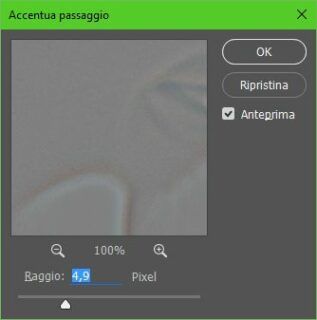
- Figura C
Tornate al pannello dei livelli e fate clic sulla casella a discesa Modalità di fusione (quella che mostra per default il valore Normale); scorrete l’elenco fino a individuare la voce Luce vivida e selezionatela (figura D), infine agite sul campo Opacità fino a trovare il valore che vi soddisfa di più; per un effetto non troppo marcato è consigliabile non superare il 70% (figura E).
-
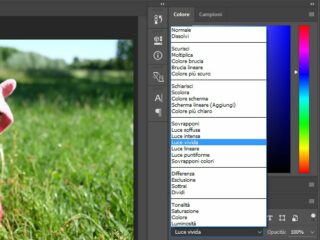
- Figura D
-
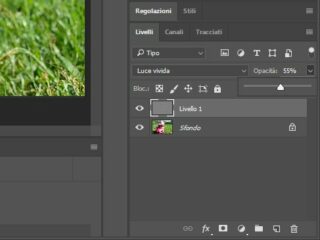
- Figura E