

Il programma Messaggi fa parte sia di OS X sia di iOS, ma molto probabilmente è più usato sugli smartphone e sui tablet che non sul desktop. Eppure utilizzando questa applicazione con lo stesso account iCloud su più dispositivi si moltiplicano le sue potenzialità
Per prima cosa sia sul desktop, sia su smartphone il programma Messaggi utilizza lo stesso archivio di contatti, mandare una comunicazione ai propri conoscenti è molto pratico e tutti messaggi di testo sul l’iPhone diventano immediatamente disponibili anche sul Mac e viceversa. Si può iniziare una conversazione su un dispositivo e proseguirla su un altro, senza perdere alcun dato.
Per configurare questa funzionalità sull’iPhone occorre andare nel menù impostazioni, selezionare Messaggi e poi la voce Inoltra messaggi di testo. Da qui si potranno selezionare i dispositivi con i quali la funzione continuity sincronizza i messaggi.
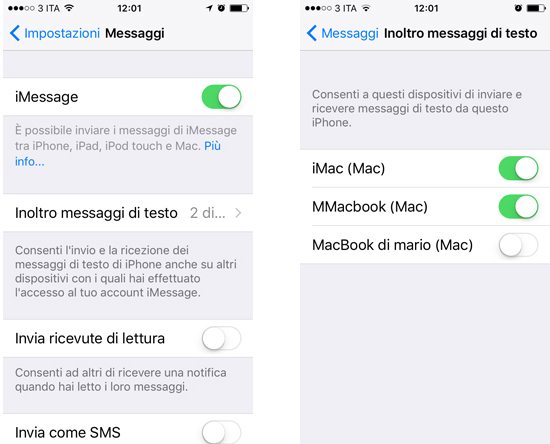
Le impostazioni per selezionare, o escludere, i dispositivi a cui inoltrare le conversazioni con Messaggi
Attraverso Messaggi è possibile spedire e ricevere SMS e MMS attraverso il telefono, il notebook, il desktop. Quando si utilizza Messaggi su iPhone/iPad tramite Wi-Fi o in rete cellulare il contenuto della conversazione appare in fumetti di colore blu; quando si inviano SMS oppure MMS vengono visualizzati fumetti di colore verde sul proprio smartphone. Per attivare o disattivare l’opzione di invio SMS bisogna andare nel menù Impostazioni/Messaggi.
Oltre ai messaggi di testo è possibile includere nella nostra conversazione file multimediali, la propria posizione sulla mappa, appunti vocali. Senza abbandonare Messaggi è possibile vedere la posizione di un proprio contatto sulla mappa (ovviamente se ne ha consentito la condivisione ).
Un messaggio ricevuto sia sul Mac sia sull’iPhone può essere facilmente inoltrato a uno dei propri contatti, basta tenere premuto il testo del messaggio che si vuole inoltrare, toccare il bottone altro e successivamente la freccina di inoltro.
I testi ricevuti e inviati sono conservati sul Mac sull’iPhone per un periodo che si può specificare: nel menù Impostazioni/ Messaggi/ Conserva messaggi si può stabilire questa durata per sempre, un anno, 30 giorni. Alla scadenza i messaggi e i loro allegati verranno rimossi dall’archivio.
Rispetto al Mac la versione iOS dell’applicazione ha un grande alleato: il riconoscimento vocale Siri. Attraverso l’assistente vocale potete sia inviare un messaggio sia ascoltare quelli che avete ricevuto. Per ascoltare i più recenti basta chiedere a Siri “ci sono nuovi messaggi ?”.
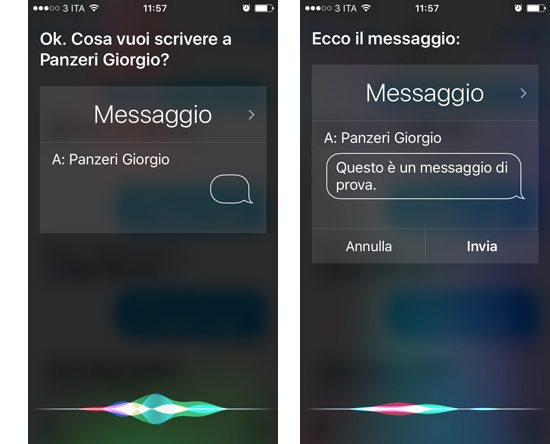
L’invio di un messaggio utilizzando Siri. Viene sempre chiesta una conferma prima dell’invio.
Per inviarli, invece, la procedura più veloce è di formulare la richiesta in una sola frase includendo il nome del contatto, per esempio: “Manda un messaggio a Mario Rossi“, Siri vi chiederà prima di dettare il testo e successivamente vorrà una conferma esplicita prima dell’invio effettivo. Un ottimo metodo per evitare errori.
Scorciatoie di testo, tra OS X e iOS
Una funzione poco conosciuta ma utilissima è quella di creare scorciatoie di testo per inserire frasi, nomi, indirizzi di e-mail, che si utilizzano frequentemente. Le scorciatoie inserite su iOS sono immediatamente disponibili anche su Mac e viceversa.
Per creare una scorciatoia andate su Impostazioni / Generali / Tastiera / Sostituzione testo.
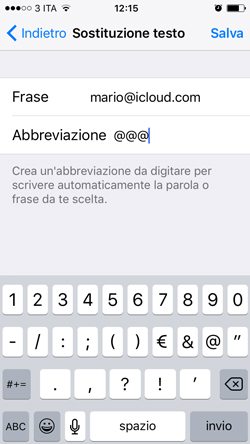
La creazione di una scorciatoia di testo al posto del proprio indirizzo mail.
Troverete presenti le scorciatoie preimpostate da Apple, modificabili o cancellabili. Toccando il tasto +, in alto a destra, potete aggiungere le vostre. Per esempio inserite come frase il vostro indirizzo di e-mail e associatelo alla scorciatoia “@@@”. Dopo aver salvato sarà possibile scrivere nel testo dei messaggi, sia su Mac sia su iOS, la scorciatoia e questa verrà immediatamente espansa nel nostro indirizzo di e-mail. Si possono aggiungere come scorciatoie indirizzi, frasi ripetute spesso, riferimenti a url, senza limitazioni di numero.
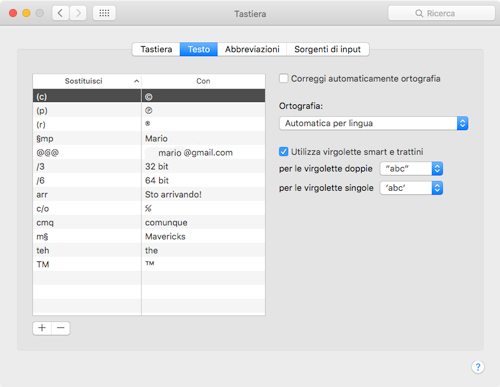
Le abbreviazioni inseriti su iOS sono subito disponibili anche su OS X attraverso iCloud.
Da notare che queste comode scorciatoie di testo una volta create saranno disponibili in tutte le applicazioni Mac o iOS, in cui si può scrivere testo, comprese, per esempio l’applicazione Mail, TextEdit, Note, Promemoria e moltissimi programmi di terze parti.