

Da molti anni il file system Ntfs integra una funzione per comprimere i dati, che permette di ottenere un risparmio di spazio quando si memorizzano file che possono essere compressi in modo efficace. Questa funzione agisce più o meno come un software di compressione tradizionale, come Zip, Rar o 7-zip, ma lavora in tempo reale, salvando automaticamente una versione compressa di ogni file che viene scritto in una partizione, e decomprimendo i file quando vengono letti o aperti. Queste operazioni richiedono un po’ di tempo e potenza di calcolo, ma per contro i file sono più compatti, e vengono letti e scritti più in fretta sul supporto fisico.
 Il livello di compressione ottenibile dipende dal tipo di informazioni memorizzate, ma come regola generale ci si può attendere un risparmio di spazio che oscilla tra il 15 e il 20%. Ne vale la pena? Non esiste una risposta univoca a questa domanda; dipende dal tipo di file memorizzati, dalla frequenza con cui vengono letti e scritti, e dalle prestazioni dei vari componenti hardware del Pc: se l’hard disk (o, peggio ancora, il pen drive Usb) è lento mentre invece la Cpu è veloce, salvare e leggere un file più compatto può rappresentare un vantaggio anche se poi il processore lo deve comprimere o decomprimere al volo.
Attivare l’opzione è semplicissimo; scopriamo come fare.
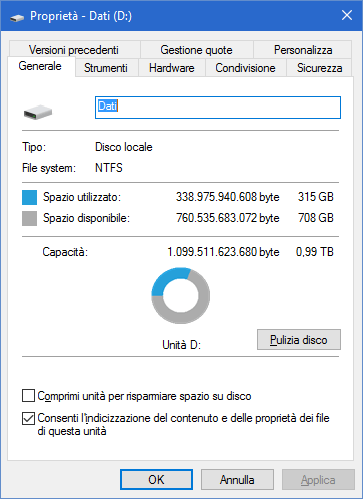
Innanzi tutto aprite Esplora file, per esempio con la scorciatoia da tastiera Windows+E, e selezionate la voce Questo PC nell’elenco di sinistra per raggiungere l’elenco di tutte le unità connesse al computer. Individuate l’unità da comprimere e fate clic destro sulla sua icona per richiamare il menu contestuale. Selezionate la voce Proprietà per aprire la finestra di dialogo relativa, e raggiungete la scheda Generale; nella parte bassa della finestra si trova l’opzione Comprimi unità per risparmiare spazio su disco. Spuntatela e poi confermate con un clic su OK per attivare la compressione; se l’unità contiene molte informazioni, il processo potrà richiedere qualche minuto.