

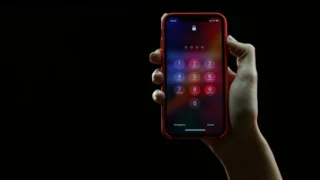
Quante volte ti è capitato di dimenticare la password di un sito o di un’app, ma di sapere che il tuo iPhone ce l’ha salvata da qualche parte? La buona notizia è che recuperarla è semplicissimo. Ti bastano pochi secondi e un paio di tap. In questa guida ti spiego passo dopo passo come visualizzare le password salvate su iPhone, senza bisogno di app esterne o complicazioni.
Dove sono salvate le password su iPhone?
Apple ha pensato a tutto. Le password che salvi (con il tuo consenso) durante l’accesso a siti web o app vengono memorizzate in un’area sicura del tuo iPhone, all’interno del Portachiavi iCloud, e sono accessibili direttamente dalle Impostazioni. Il tutto è protetto da Face ID, Touch ID o dal codice del dispositivo.
Leggi anche: Come mettere un timer per la musica su iPhone e farla spegnere da sola
Come recuperare una password salvata: la guida rapida
Ecco come fare per trovare le tue password in meno di 10 secondi:
- Apri l’app Impostazioni sul tuo iPhone.
- Scorri verso il basso e tocca Password (potrebbe chiederti Face ID o codice).
- Una volta dentro, vedrai un elenco di tutti gli account e siti per cui hai salvato le credenziali.
- Usa la barra di ricerca in alto per cercare velocemente il sito o l’app che ti interessa.
- Tocca il risultato: ti verranno mostrati nome utente, email e password (che puoi copiare con un tap).
Come copiare e incollare la password velocemente
Hai trovato la password che cercavi? Perfetto! Ti basta:
- Toccare l’icona del copia accanto alla password.
- Tornare sull’app o il sito dove ti serve.
- Incollarla nel campo richiesto (premi e tieni premuto > Incolla).
Facile, veloce, sicuro.
Puoi anche salvare una nuova password manualmente se stai creando un nuovo account:
- Vai su Impostazioni > Password.
- Tocca il + in alto a destra.
- Inserisci il nome del sito, il tuo nome utente e la nuova password.
- Tocca Fine per salvare tutto.
E se non vedi la password che cerchi?
Assicurati che:
- Il Portachiavi iCloud sia attivo: vai su Impostazioni > [tuo nome] > iCloud > Portachiavi.
- Hai effettuato l’accesso con il tuo ID Apple corretto.
- Hai salvato la password in passato (alcuni accessi non vengono memorizzati se rifiuti il salvataggio).
Recuperare una password salvata su iPhone è questione di secondi. Apple ha reso il processo semplice e sicuro, integrando tutto nel sistema. La prossima volta che dimentichi una password, niente panico: bastano un paio di tap per risolvere tutto.
Se usi spesso il tuo iPhone per accedere a siti e servizi, attiva l’autenticazione a due fattori per una protezione ancora maggiore. Sicurezza e praticità possono andare perfettamente d’accordo!