

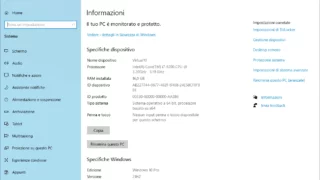
Le variabili di ambiente sono una caratteristica di Windows fin dalle primissime versioni; servono per aggiungere o modificare informazioni specifiche utili o necessarie per il corretto funzionamento dell’ambiente di esecuzione dei programmi, in particolare quelli accessibili via terminale.
Le variabili di ambiente sono usate, ad esempio, per scegliere la cartella in cui salvare i file temporanei, oppure per indicare quali percorsi sono compresi nel path, ossia l’elenco delle cartelle in cui Windows cerca i programmi da eseguire. Vediamo un esempio pratico.
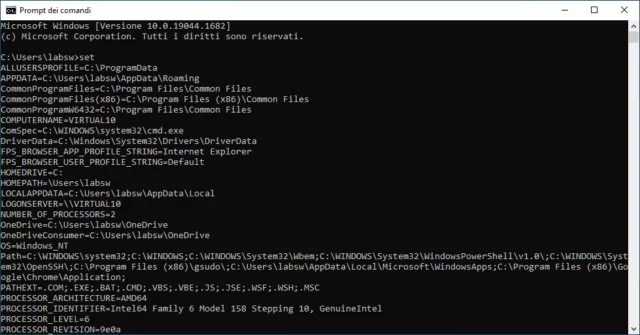
Aprite il prompt dei comandi, per esempio digitando cmd nella casella di ricerca e confermando con Invio, dopodiché provate ad avviare il browser Chrome digitandone semplicemente il nome: il sistema restituirà un errore, perché non è in grado di individuare un file eseguibile chiamato chrome.exe nella cartella attuale e negli altri percorsi indicati dalla variabile di ambiente path. Per visualizzare l’elenco di tutte le variabili di ambiente, basta digitare il comando set .
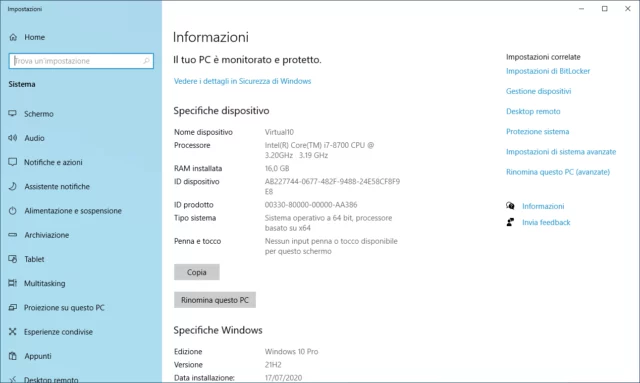
Il modo più semplice per modificare queste variabili prevede il passaggio dall’interfaccia grafica di Windows: fate clic destro sul pulsante Start e selezionate Sistema nel menu contestuale, poi sul collegamento Impostazioni di sistema avanzate nell’elenco di destra.
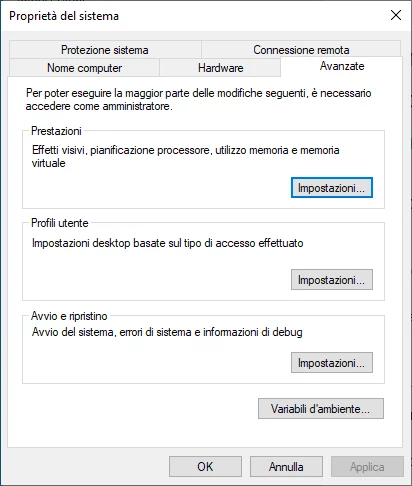
Infine fate clic sul pulsante Variabili d’ambiente, nell’angolo inferiore destro della finestra Proprietà del sistema. Non resta, quindi, che selezionare la variabile da modificare (per esempio Path), nell’elenco superiore, dedicato all’utente attualmente connesso, oppure in quello inferiore, che invece elenca le variabili di sistema.
Per avviare Chrome dal prompt dei comandi bisogna innanzi tutto individuarne il percorso completo, digitandone il nome nella casella di ricerca di Windows, facendo clic destro sull’icona e selezionando Apri percorso file nel menu contestuale.
Fate clic destro sull’icona e poi sulla voce Proprietà nel menu contestuale, selezionate la stringa nella casella Da, copiatela negli appunti e passate alla finestra delle variabili d’ambiente. Selezionate Path nell’elenco (superiore o inferiore), fate clic su Modifica e poi su Nuovo per aggiungere un elemento all’elenco.
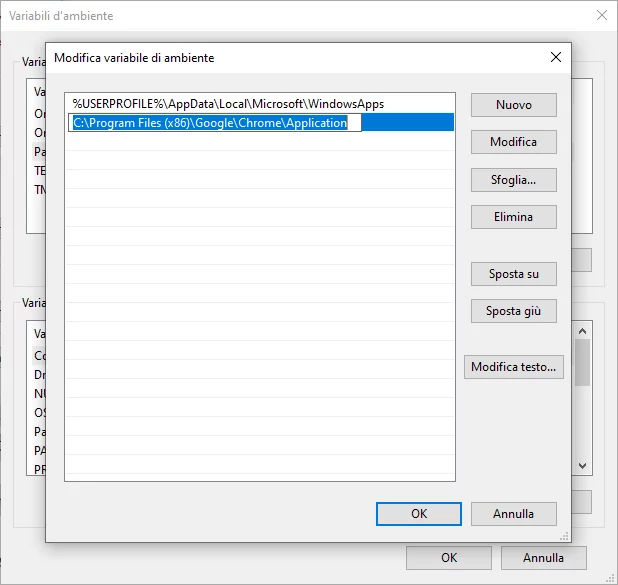
Incollate il percorso copiato in precedenza e confermate con un clic su OK. Aprite di nuovo il prompt dei comandi e digitate chrome: ora il software si avvierà come previsto.