

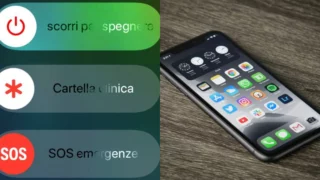
Come creare una cartella clinica su iPhone con i contatti di emergenza: guida semplice e veloce
La cartella clinica dell’iPhone è una funzione spesso trascurata, ma può letteralmente salvare la vita. In caso di emergenza, permette ai soccorritori di visualizzare rapidamente informazioni vitali — come allergie, gruppo sanguigno, condizioni mediche e contatti da chiamare — anche con il telefono bloccato.
Se non l’hai mai configurata, bastano pochi minuti. Ecco come creare (e aggiornare) una cartella clinica su iPhone, completa di contatti di emergenza, così da essere preparati in caso di necessità.
1. Apri l’app Salute
Per iniziare, apri l’app Salute (Health) sul tuo iPhone. L’icona è bianca con un cuore rosa. È preinstallata, quindi non dovresti doverla scaricare.
2. Accedi alla sezione “Cartella clinica”
Una volta aperta l’app:
- Tocca il tuo profilo in alto a destra (icona con la tua foto o iniziali).
- Seleziona “Cartella clinica”.
- Tocca “Modifica” in alto a destra, o “Inizia” se non l’hai mai modificata prima.
Qui potrai inserire tutte le informazioni utili.
3. Inserisci i tuoi dati medici
Compila i campi disponibili. Ti consigliamo di inserire almeno:
- Nome e cognome
- Data di nascita
- Condizioni mediche rilevanti (es. diabete, epilessia)
- Allergie o reazioni avverse
- Farmaci in uso
- Gruppo sanguigno
- Peso e altezza
- Lingua parlata
- Note mediche aggiuntive, se necessario (es. “portatore di pacemaker”)
4. Aggiungi i contatti di emergenza
Scorri in basso fino a “Contatti di emergenza”.
- Tocca “Aggiungi contatto di emergenza”.
- Seleziona una persona dalla rubrica.
- Scegli il grado di parentela (es. madre, partner, medico).
Puoi aggiungerne più di uno: è utile se uno non risponde.
5. Abilita la visualizzazione da blocco schermo
Uno dei passaggi più importanti: assicurati che sia attiva l’opzione “Mostra quando bloccato”. Questo consente ai soccorritori di accedere alla tua cartella clinica senza dover sbloccare il telefono.
Per attivarla:
- Spunta “Mostra quando bloccato”
- Spunta “Condividi durante emergenza SOS” (opzionale ma consigliato)
6. Salva e verifica
Tocca “Fine” in alto a destra per salvare.
Per testare che tutto funzioni:
- Dalla schermata di blocco, premi il tasto laterale e il volume (come per spegnere il telefono).
- Tocca “Cartella clinica” in basso a sinistra.
- Verifica che le informazioni e i contatti siano corretti e leggibili.
Perché è importante?
Anche se non hai particolari problemi di salute, inserire queste informazioni può fare la differenza in caso di incidenti, svenimenti o situazioni in cui non sei in grado di comunicare. I contatti di emergenza saranno chiamabili anche con il telefono bloccato, e i soccorritori potranno sapere subito come aiutarti.
Puoi modificarla in qualsiasi momento
Hai cambiato farmaci, vuoi aggiornare un contatto o hai sbagliato il gruppo sanguigno? Nessun problema: torna nell’app Salute > Cartella clinica > Modifica e aggiorna i dati ogni volta che serve.
La cartella clinica su iPhone è uno strumento semplice ma fondamentale. Bastano pochi minuti per configurarla, ma può salvarti la vita — o aiutare chi ti sta vicino a ricevere assistenza più rapidamente.