Le interfacce a riga di comando di Windows si aprono, normalmente, con privilegi di accesso limitati, in modo simile a quanto accade in ambiente Linux: è un approccio prudente e sensato, poiché gli strumenti accessibili attraverso il terminale sono molto potenti e devono essere utilizzati con piena consapevolezza dei potenziali rischi.
Al contrario di quanto accade in Linux, però, richiedere una elevazione dei privilegi (ossia passare dall’accesso utente a quello di amministratore) non è altrettanto semplice. Scopriamo come procedere.
La differenza principale tra gli approcci di Windows e Linux riguarda il momento in cui richiedere e autorizzare l’accesso di amministratore: nel caso del sistema operativo Microsoft, infatti, bisogna aprire fin dall’inizio l’interfaccia a riga di comando come amministratore; se ci si accorge soltanto in un secondo tempo che servono privilegi più elevati, è necessario aprire una nuova istanza del terminale.
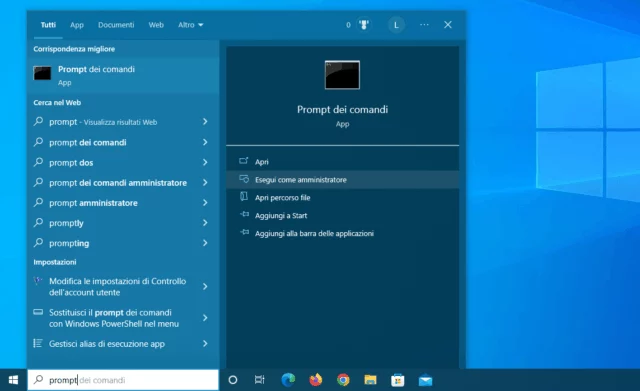
La procedura è comunque piuttosto semplice: basta individuare il prompt dei comandi, oppure Powershell, nell’elenco delle applicazioni (o effettuare una ricerca tramite il motore integrato nel sistema operativo) e poi selezionare la voce Esegui come amministratore nell’elenco delle azioni disponibili.
Nel caso di Windows 11 potrebbe essere necessario visualizzare l’elenco completo delle azioni, facendo clic sulla freccia verso il basso che si trova nell’angolo inferiore destro del pannello.
Esiste però una soluzione molto più elegante, perfetta per chi già conosce l’ambiente Linux: l’utility di terze parti Gsudo aggiunge anche all’ambiente Windows un comando analogo al classico sudo di Linux.
Per installarlo si può sfruttare il package manager Winget: basta aprire il prompt dei comandi e digitare la riga di comando winget install gerardog.gsudo.
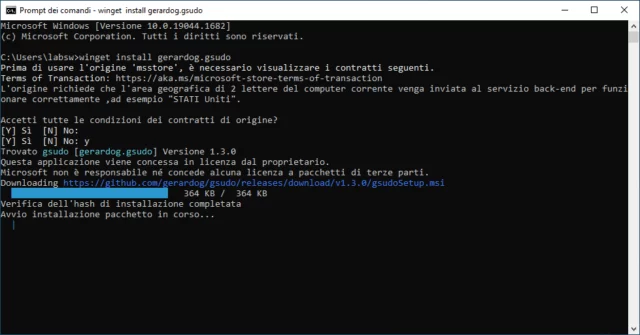
Una volta completata la procedura, bisogna chiudere e riaprire l’interfaccia a riga di comando; passare dalla modalità utente a quella di amministratore diventa quindi molto più semplice: basta digitare gsudo oppure sudo nel terminale per cambiare contesto, o ancora anteporre la stringa a un altro comando per eseguirlo come amministratore.
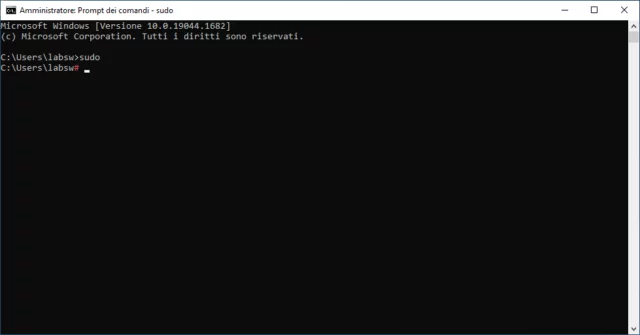
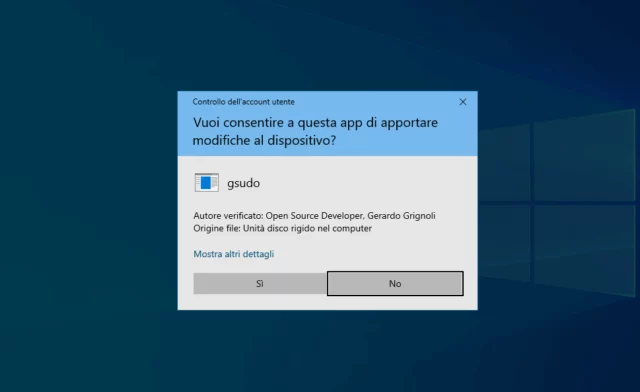
Il sistema operativo mostrerà una finestra di dialogo del Controllo Account Utente, dopodiché sarà pronto all’uso. In modo analogo a quanto accade in Linux, per ritornare al contesto iniziale è sufficiente digitare il comando exit.