

La gestione delle finestre è cresciuta molto nelle ultime versioni di Windows, con l’introduzione di funzioni come l’aero snap e lo snap assist, che permettono di collocare con relativa semplicità le finestre delle applicazioni in modalità affiancata, occupando l’intero schermo, oppure di agganciarle a uno dei margini verticali.
Altre opzioni sono state introdotte dalla funzione FancyZones, integrata nei nuovi PowerToys prodotti da Microsoft per Windows, mentre Windows 11 ha visto l’implementazione degli snap layouts per organizzazioni più complesse e avanzate.
La maggior parte delle distribuzioni Linux non offre funzioni di manipolazione altrettanto avanzate, ma si può sfruttare l’estrema configurabilità di questo ambiente per aggiungere strumenti di terze parti. Un’ottima soluzione per gli ambienti basati su Gnome (come, per esempio, Ubuntu) è Tiling Assistant, un tool piuttosto intuitivo, pensato per proporre anche agli utenti Linux un’impostazione “ispirata” alle funzioni snap assist di Windows.
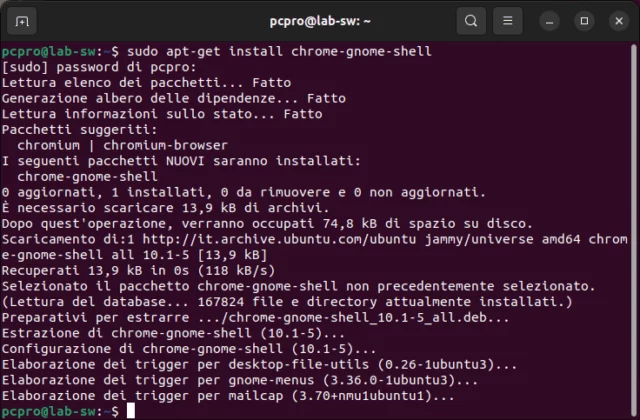
Il tool è disponibile su Github, a questo indirizzo; nella pagina si trovano informazioni interessanti sulle sue funzioni e sulle limitazioni: in particolare, l’ultima versione di Tiling Assistant necessita di una versione piuttosto recente dell’ambiente Gnome 2 (42 o successiva, nel momento in cui scriviamo).
Per installarlo, però, si può seguire una strada più semplice: basta aprire un browser e raggiungere il sito https://extensions.gnome.org. Per attivare l’integrazione tra la shell e l’interfaccia Web bisogna innanzi tutto installare la relativa estensione per il browser: basta aprire il link Fai clic qui per installare l’estensione del browser, nel riquadro mostrato nella parte superiore di tutte le finestre, e poi confermare l’intenzione di aggiungere una nuova estensione nelle finestre di dialogo successive.
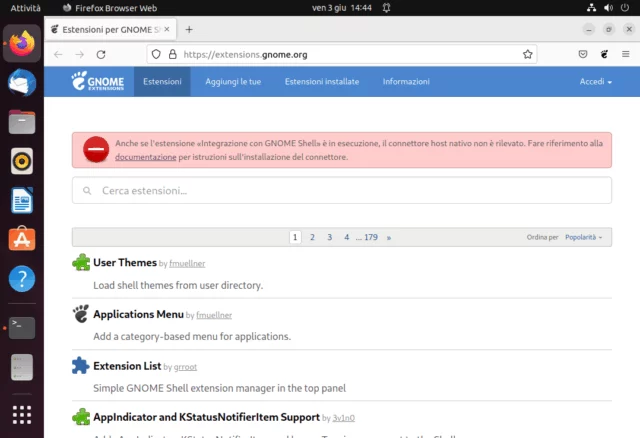
Serve poi l’installazione di un componente host; le istruzioni specifiche variano da una distribuzione all’altra, ma sono comunque piuttosto semplici: nel caso di Ubuntu basta aprire una finestra del terminale, per esempio con la scorciatoia da tastiera Ctrl+Alt+T, e digitare il comando sudo apt-get install chrome-gnome-shell.
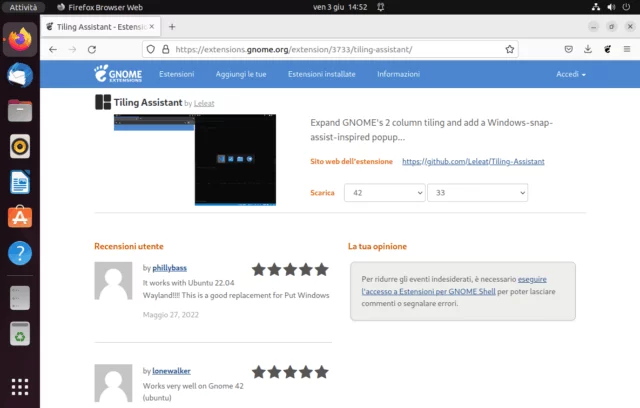
Non resta quindi che cercare il nome dell’estensione nella casella di ricerca del sito Gnome Extensions e fare clic sull’elemento individuato per aprire la pagina di dettaglio del progetto. Bisogna infine selezionare la versione più recente del tool e dell’ambiente Gnome per scaricare e installare Tiling Assistant.