

Chi utilizza Chrome con tablet e notebook convertibili probabilmente avrà già avuto modo di conoscere la nuova interfaccia dedicata a questi dispositivi, che a partire dalla versione 99 del browser di Google è stata attivata su un maggior numero di dispositivi.
La nuova impostazione, ottimizzata per l’input tramite tocco, non è piaciuta a tutti gli utenti, specialmente a quelli che nonostante la presenza di un touch screen continuano a lavorare prevalentemente (o unicamente) con mouse e tastiera. Per fortuna, ritornare all’impostazione tradizionale è ancora possibile, anche se non semplicissimo; ecco come fare.
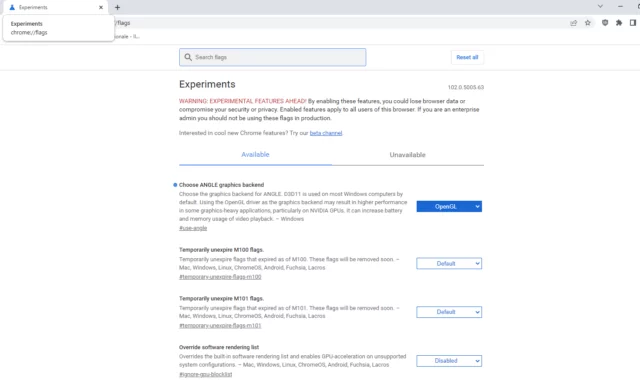
Aprite il browser e digitate l’url chrome://flags per raggiungere il lunghissimo elenco delle funzioni sperimentali e delle impostazioni avanzate. Chrome segnala che all’interno dell’elenco si trovano impostazioni delicate, potenzialmente in grado di compromettere la stabilità o la sicurezza del browser; bisogna quindi procedere con la massima cautela, ma nel nostro caso le modifiche da compiere sono semplici e assolutamente sicure.
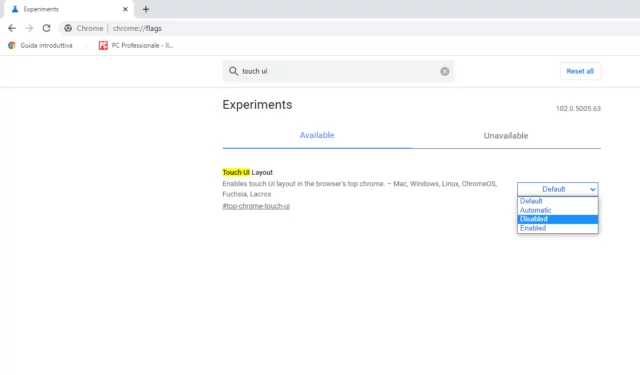
Digitate touch ui nella casella di ricerca per individuare la prima impostazione da modificare (Touch UI Layout); modificate il valore nella casella a discesa, sostituendo Default con Disabled.
Ritornate alla casella di ricerca e digitate webui tab strip; individuate la voce relativa (la prima nell’elenco) e anche in questo caso sostituite il valore Default con Disabled. Infine, confermate le modifiche con un clic sul pulsante blu Relaunch, che si trova in basso a destra. Chrome si riavvierà e l’interfaccia dedicata ai tablet sarà finalmente un ricordo del passato.