


Gli strumenti di formattazione condizionale permettono agli utenti di Excel di migliorare la leggibilità delle tabelle aggiungendo alla semplice informazione testuale altri elementi che dipendono dal valore contenuto in ogni cella.
L’esempio più banale è probabilmente quello relativo agli ingressi e alle uscite di denaro: basta impostare una semplice formattazione condizionale per evidenziare in rosso i valori negativi, lasciando invece in nero quelli positivi.

Ma questi strumenti sono molto più potenti e nel corso degli anni hanno visto crescere ulteriormente la loro versatilità; possono ad esempio essere utilizzati per evidenziare le celle migliori o peggiori in un elenco, per associare al valore numerico un’icona, per nascondere i valori 0 (usando il colore bianco del carattere su fondo bianco) e moltissimo altro ancora, tanto che non è infrequente trovarsi con un lungo elenco di regole impostate.
I problemi iniziano quando si vuole replicare in un altro foglio una specifica formattazione condizionale, perché trasferire le regole da un documento all’altro potrebbe nascondere qualche insidia. Scopriamo quali sono le strade percorribili.
Il primo metodo è utilizzare la Copia formato, una variante degli strumenti di copia dedicata espressamente al salvataggio delle informazioni “estetiche” relative alle celle. Basta selezionare l’intervallo di celle di partenza, raggiungere il pulsante della funzione, che si trova nella sezione Appunti della scheda Home della barra multifunzione (è quello con l’icona a forma di pennello), dopodiché non resta che selezionare l’intervallo di celle di destinazione per applicarvi le nuove regole.
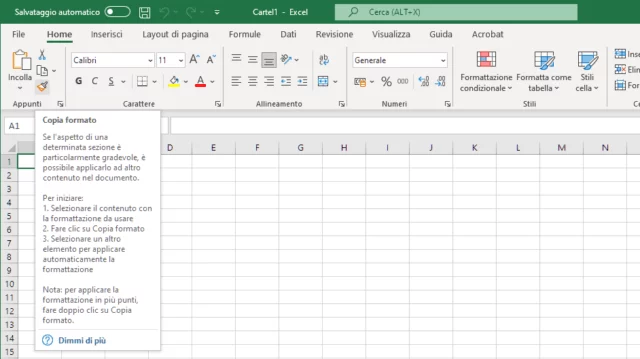
Un’alternativa interessante è sfruttare la funzione Incolla formattazione: in questo caso basta selezionare l’intervallo di partenza, copiarlo negli appunti in modo tradizionale (per esempio con la scorciatoia da tastiera Ctrl+C), per poi passare a selezionare l’intervallo di destinazione.
A questo punto bisogna fare clic sulla freccia verso il basso accanto al pulsante Incolla, sempre nella sezione Appunti della scheda Home, per richiamare il pannello che comprende tutte le modalità avanzate dello strumento. In questo lungo elenco si può trovare anche la funzione Incolla formattazione, prima icona della riga Altre opzioni Incolla.
L’ultima strada, probabilmente quella che garantisce il maggiore controllo sul risultato, è passare dalla finestra Gestisci regole: bisogna fare clic sul pulsante Formattazione condizionale e poi sulla voce Gestisci regole nel menu a discesa.
Qui bisogna innanzi tutto individuare la regola da copiare; se necessario, si possono elencare tutte le regole impostate per ogni foglio, agendo sulla casella a discesa Visualizza regole di formattazione per.
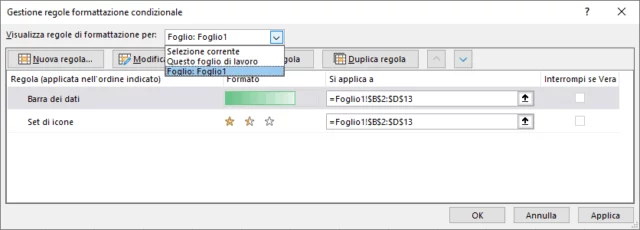
Una volta individuata la regola desiderata, bisogna selezionarla e poi crearne una copia con un clic sul pulsante Duplica regola; infine, bisogna agire sulla casella Si applica a per indicare il nuovo intervallo di celle su cui agire.