Quando si crea una presentazione, capita spesso di voler aggiungere un’immagine alle informazioni testuali per rendere le diapositive più ricche, interessanti o informative.
Pur non essendo un software ma un servizio basato sul Web, Google Presentazioni offre comunque le funzioni e gli strumenti più importanti per ottenere risultati anche complessi. Per esempio, si può ritagliare un’immagine seguendo un contorno, sfruttando le funzioni dedicate alle forme; scopriamo come procedere.
Per prima cosa aprite Google Presentazioni, richiamando il browser Web e raggiungendo la pagina https://docs.google.com/presentation; create poi una nuova presentazione, oppure aprite il documento a cui volete aggiungere l’immagine ritagliata, magari inserendo una nuova diapositiva per lavorare su un foglio libero.
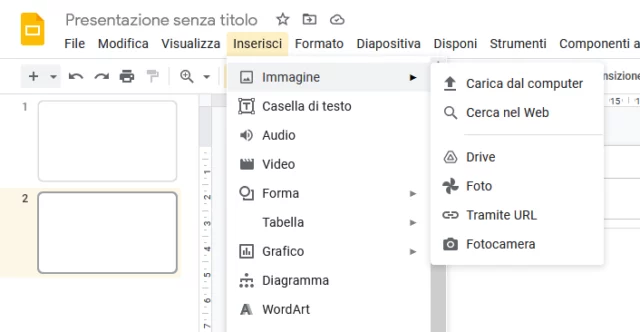
Aggiungete poi l’immagine di partenza: selezionate Inserisci/Immagine per raggiungere un sottomenu con molte opzioni interessanti. Le funzioni contenute al suo interno consentono di caricare un’immagine memorizzata sul disco fisso locale, scattare una nuova fotografia con la fotocamera integrata nel computer o nel device, selezionare un file presente su Google Drive, in Google Foto, indicare un indirizzo Url oppure effettuare una ricerca nel Web.
Qualsiasi sia la strada scelta, con un paio di clic si potrà importare l’immagine desiderata, che sarà posizionata al centro della diapositiva aperta. Se necessario, sfruttando i controlli visualizzati attorno all’immagine si può ridimensionarla, ruotarla e spostarla per collocarla nella posizione desiderata.
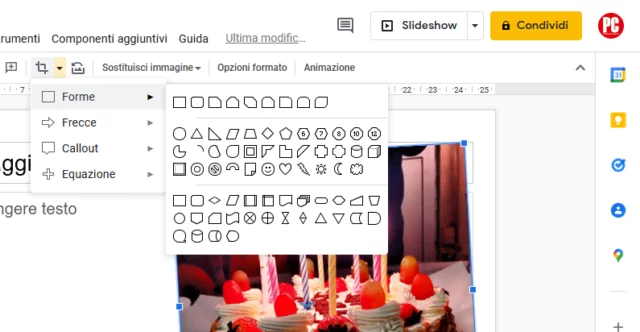
È ora il momento di effettuare il ritaglio: mantenendo selezionata l’immagine appena caricata, fate clic sulla freccia verso il basso accanto al pulsante dello strumento Ritaglia immagine, nella barra degli strumenti principale.
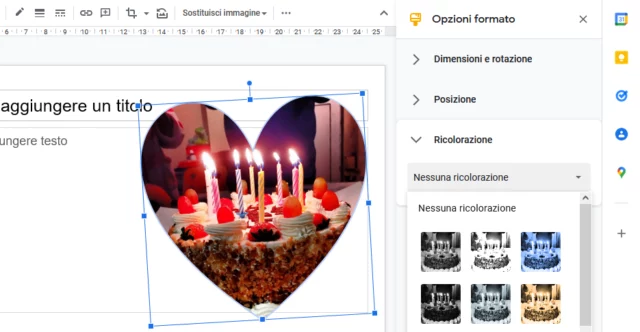
Il menu a discesa mostrerà quattro opzioni, ciascuna delle quali rimanda ad altrettanti sottomenu: Forme, Frecce, Callout ed Equazione. Basta un clic sulla forma preferita per ritagliare immediatamente l’immagine modificandone i contorni.
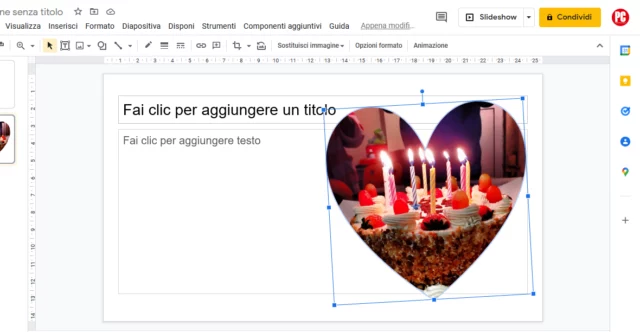
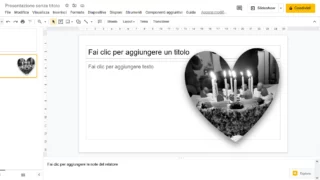
Per completare il lavoro si può selezionare la voce Opzioni formato nella barra degli strumenti principale per richiamare un pannello laterale con alcune impostazioni e funzioni avanzate; per esempio, si può applicare una dominante cromatica agendo sulle opzioni della sezione Ricolorazione, oppure aggiungere un’ombra o un riflesso per staccare l’elemento dallo sfondo.