

Ormai da molti anni, anche Windows protegge l’integrità del sistema operativo limitando i privilegi d’accesso dell’utente durante il lavoro quotidiano; esistono però molte circostanze in cui è invece necessario incrementare il livello di accesso, per svolgere operazioni di manutenzione straordinaria, installare nuovi software o modificare specifiche impostazioni.
Così come le azioni dell’utente, anche i comandi degli script Powershell sono soggetti alle stesse restrizioni; un comando mal scritto può avere effetti devastanti, e quindi la cautela non è mai troppa. Può però capitare di aver bisogno di eseguire un comando o uno script che richiede privilegi più elevati; vediamo come ottenere facilmente il risultato desiderato.
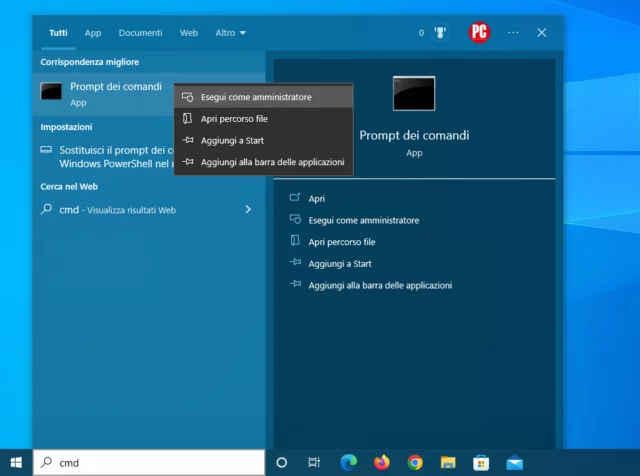
La soluzione più semplice è quella di eseguire Powershell da un prompt dei comandi con privilegi di amministratore; infatti, in questo caso il nuovo ambiente sarà automaticamente aperto con autorizzazioni elevate. Per aprire il prompt come amministratore basta per esempio digitare cmd nella casella di ricerca di Windows, fare clic destro sul primo risultato nell’elenco e selezionare la voce Esegui come amministratore nel menu contestuale.
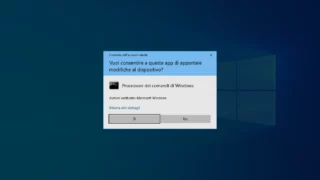
Dopo aver confermato l’accesso rispondendo alla finestra del Prompt account utente si aprirà finalmente l’interfaccia a riga di comando. Per aprire Powershell basta quindi digitare il comando corrispondente (powershell) e premere Invio.
Se invece il prompt dei comandi è già aperto nella versione limitata, si può sfruttare una sintassi Powershell avanzata (e per la verità piuttosto intricata) che consente di avviare altri programmi con privilegi a scelta; il comando da digitare è powershell start-process powershell -verb runas.
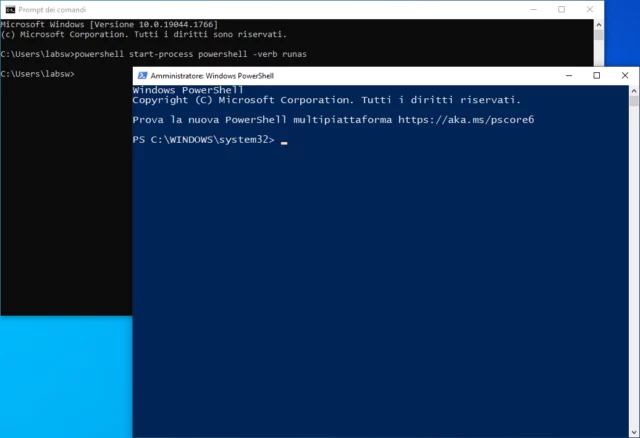
Il comando start-process di Powershell viene invocato per avviare una nuova istanza dell’ambiente Powershell, con il parametro runas che consente specificare i privilegi di amministratore. In questo caso, l’ambiente Powershell verrà aperto in una nuova finestra, dopo aver mostrato la finestra di conferma del Controllo account utente.