

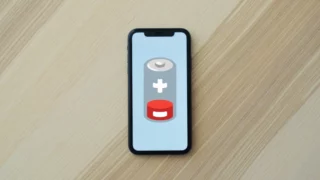
Come attivare il Risparmio energetico automatico su iPhone: guida semplice
Chiunque abbia un iPhone sa quanto velocemente la batteria possa scendere durante una giornata intensa, tra notifiche, app sempre aperte e streaming di contenuti. Apple ha introdotto da tempo la Modalità Risparmio energetico, che limita alcune funzioni in background per prolungare l’autonomia. Ma c’è una novità che semplifica la vita: la possibilità di attivarla automaticamente senza doverci pensare ogni volta.
Perché usare il Risparmio energetico automatico
La modalità riduce i consumi disattivando o limitando alcune attività: aggiornamenti delle app in background, download automatici e persino alcune animazioni grafiche. Se prima bisognava ricordarsi di attivarla manualmente, ora si può impostare un’automazione che la avvia al raggiungimento di una determinata soglia di batteria o in base ad altri criteri personalizzati.
Leggi anche: Come tradurre istantaneamente con l’app Fotocamera di iPhone
Come configurarla passo dopo passo
Per attivare la modalità in automatico, si utilizza l’app Comandi Rapidi (Shortcuts) di iOS. Ecco come procedere:
- Apri l’app Comandi Rapidi sul tuo iPhone.
- Vai nella scheda Automazione e tocca Crea automazione personale.
- Scorri in basso e seleziona Livello batteria.
- Imposta la percentuale a cui desideri che parta il Risparmio energetico (ad esempio, 20%).
- Tocca Avanti, poi Aggiungi azione.
- Cerca Imposta Risparmio energetico e seleziona Attiva.
- Conferma con Fine.
D’ora in poi, quando la batteria raggiungerà quella soglia, l’iPhone attiverà automaticamente il Risparmio energetico.
Puoi anche creare una seconda automazione per disattivare la modalità quando la batteria torna a un livello più alto, ad esempio sopra l’80%. In questo modo non dovrai mai intervenire manualmente: l’iPhone farà tutto da solo.