

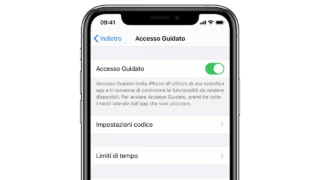
Se vuoi impedire a qualcuno di accedere liberamente ad altre app sul tuo iPhone o vuoi limitare l’uso del dispositivo a una sola applicazione, la modalità Accesso Guidato è lo strumento perfetto. Questa funzione, integrata in iOS, consente di bloccare l’iPhone su un’app specifica, utile sia per protezione della privacy sia per evitare distrazioni durante il lavoro o lo studio, ma anche per i genitori che vogliono limitare l’accesso ai bambini.
1. Attiva la modalità Accesso Guidato
Per prima cosa, devi abilitare la funzione nelle impostazioni del tuo iPhone:
- Apri Impostazioni → Accessibilità → scorri fino a Accesso Guidato.
- Attiva l’interruttore dedicato alla modalità.
- Tocca Impostazioni codice per creare un codice di sblocco dedicato alla modalità. Questo codice sarà necessario per uscire dall’Accesso Guidato e aggiunge un livello extra di protezione. Puoi anche abilitare l’uso del Face ID o Touch ID per uscire più rapidamente.
2. Avvia l’Accesso Guidato
Quando vuoi bloccare l’iPhone su un’app:
- Apri l’app desiderata.
- Premi rapidamente il tasto laterale tre volte (o il tasto Home, a seconda del modello).
- Apparirà la schermata Accesso Guidato. Qui puoi regolare alcune opzioni, ad esempio disabilitare le aree dello schermo che non vuoi vengano toccate, oppure bloccare i tasti hardware e i gesti di scorrimento.
Leggi anche: Come usare la modalità Focus per concentrazione o lavoro su iPhone
3. Limita funzioni e controlli
Accesso Guidato ti permette di personalizzare il livello di restrizioni:
- Disabilitare la tastiera, il movimento o le funzioni touch in alcune aree.
- Impostare un limite di tempo per l’uso dell’app, utile per bambini o sessioni di studio.
- Bloccare la possibilità di uscire dall’app finché non inserisci il codice di sblocco o usi Face ID/Touch ID.
4. Termina la sessione
Quando hai finito di usare l’app in modalità protetta:
- Premi di nuovo tre volte il tasto laterale o Home.
- Inserisci il codice o usa Face ID/Touch ID per uscire.
- L’iPhone tornerà al normale utilizzo, con tutte le app accessibili come di consueto.
Perché usare Accesso Guidato su iPhone?
Questa modalità è ideale se presti il telefono a qualcuno, vuoi evitare distrazioni durante il lavoro, o desideri che i bambini usino un’app senza poter esplorare altre funzionalità del dispositivo. Protegge la privacy, aumenta il controllo sulle app e ti permette di mantenere la concentrazione senza preoccuparti che qualcuno possa navigare altrove sul tuo iPhone.