

La guida per come registrare lo schermo con audio su iPhone
Registrare lo schermo del tuo iPhone può essere utile per tutorial, videochiamate, gameplay o semplici note personali. Fortunatamente, iOS offre una funzione integrata che consente di registrare lo schermo insieme all’audio, senza bisogno di app di terze parti.
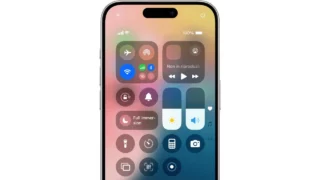
Per iniziare, assicurati che il Controllo registrazione schermo sia presente nel Centro di Controllo. Vai su Impostazioni > Centro di Controllo, quindi scorri verso il basso e premi il pulsante + accanto a “Registrazione schermo”. Ora puoi accedervi rapidamente scorrendo verso il basso dall’angolo destro dello schermo (iPhone con Face ID) o verso l’alto (iPhone con tasto Home).
Leggi anche: Instagram lancia la funzione per connettere studenti della stessa università
Per registrare con audio interno e microfono, tieni premuta l’icona di registrazione nello schermo del Centro di Controllo. Apparirà un’opzione per attivare il Microfono: toccalo per includere la tua voce o altri suoni esterni nella registrazione. Dopo aver attivato il microfono, premi Avvia registrazione. La registrazione inizierà dopo un conto alla rovescia di tre secondi.
Durante la registrazione, una barra rossa o un indicatore in alto sullo schermo segnalerà che la registrazione è in corso. Per terminare, apri il Centro di Controllo e premi nuovamente l’icona di registrazione oppure tocca la barra rossa in alto e seleziona Interrompi. Il video verrà salvato automaticamente nell’app Foto, pronto per essere modificato o condiviso.
Registrare la schermata con audio su iPhone è semplice e immediato, perfetto per chi vuole creare contenuti, salvare conversazioni importanti o realizzare tutorial. Con pochi tocchi puoi ottenere registrazioni di qualità senza app aggiuntive.