

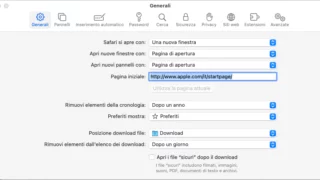
La gestione degli archivi da parte di Safari in macOS privilegia la semplicità di utilizzo, anche a discapito della flessibilità o del risparmio di spazio sull’hard disk: per impostazione predefinita, infatti, il browser scompatta automaticamente gli archivi compressi Zip, eliminando il file originale e lasciando al suo posto una cartella che contiene i file e le eventuali sottocartelle decompresse.
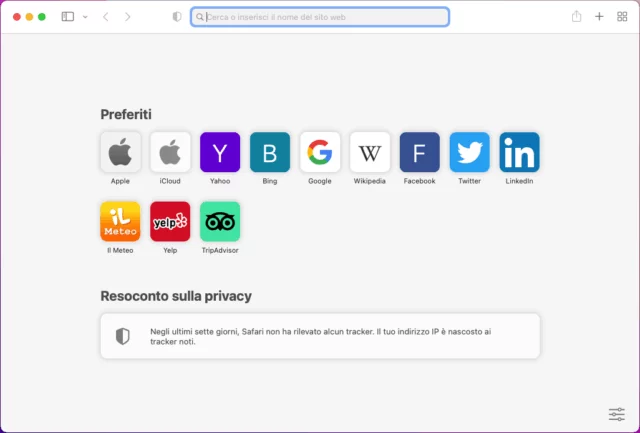
Questo comportamento permette di risparmiare un passaggio nel caso in cui (come spesso capita) si voglia effettivamente scompattare l’archivio per accedere ai suoi contenuti.
In altri casi, invece, è preferibile mantenere l’archivio come un singolo file compresso, per limitare lo spazio occupato o per semplificare le operazioni di trasferimento (si pensi, per esempio, all’invio come allegato a un messaggio di posta elettronica). Agendo sulle impostazioni è comunque piuttosto semplice modificare il comportamento predefinito: scopriamo come.
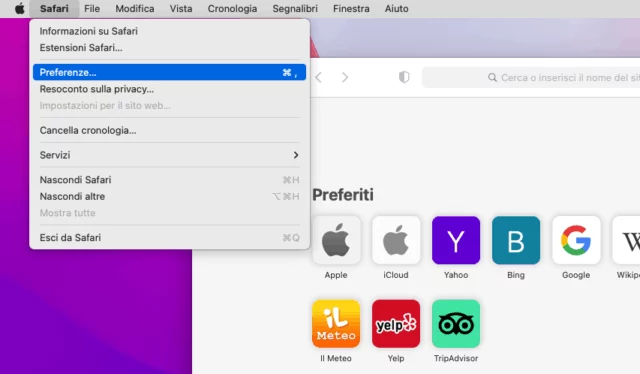
Innanzi tutto, aprite Safari sul Mac; raggiungete la barra dei menu che si trova lungo il margine superiore dello schermo, selezionate il menu Safari e poi la voce Preferenze nell’elenco delle opzioni per raggiungere la finestra di configurazione del browser; in alternativa, potete anche sfruttare la scorciatoia da tastiera Command+,.
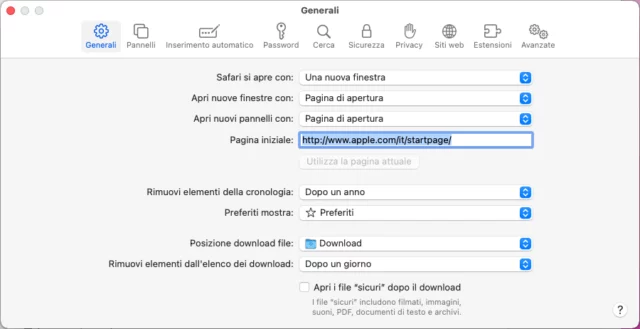
Qualora non fosse già aperta, raggiungete la scheda Generali; in fondo a questa sezione troverete la voce Apri i file “sicuri” dopo il download; togliete il segno di spunta accanto a essa per mantenere gli archivi nello stato originario.