News
Martina Pedretti | 26 Aprile 2024
TikTok potrebbe presto chiudere: ByteDance si palesa contro la vendita imposta dagli USA per continuare a esistere nel paese
Andrea Sanna | 24 Aprile 2024
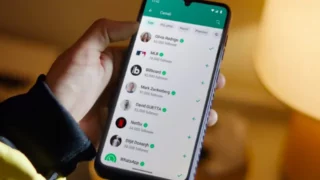
Non solo la funzione che ricorda il Nokia 1100, WhatsApp introdurrà anche il trasferimento offline dei file
Martina Pedretti | 24 Aprile 2024
Amazon ha ricevuto una multa da 10 milioni dall’Antitrust per pratica commerciale scorretta: accusata la funzione di acquisto periodico
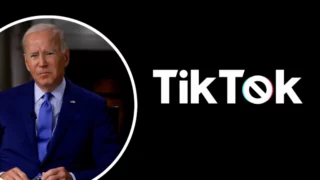
Il Presidente Joe Biden ha firmato il bando di TikTok negli USA: il social dovrà cambiare proprietà o sarà bloccato
Una funzione già presente nel vecchio e oramai celebre Nokia 1100 pare possa arrivare molto presto anche su WhatsApp
Il Senato degli Stati Uniti d’America ha approvato il disegno di legge sul divieto di TikTok: ora la palla passa a Joe Biden
Martina Pedretti | 23 Aprile 2024
Apple annuncia il nuovo evento Let Loose
Vuoi sapere se Instagram manda una notifica quando fai screenshot alle Storie? Ecco la verità sull’annosa questione
HowTo
Martina Pedretti | 22 Aprile 2024
Il procione Pedro che balla sulle note di Raffaella Carrà spopola sui social: come mettere la gif nel quadrante di Apple Watch
L’ESC 2024 è alle porte e con esso arriva anche il FantaEurovision: cos’è e come funziona il gioco per creare squadre e sfidare gli amici
TikTok sta sviluppando una funzione con cui clonare la nostra voce con l’intelligenza artificiale in soli 10 secondi
Andrea Sanna | 19 Aprile 2024
Cambiano i termini di servizio su Google: ma cosa nello specifico e da quando? Ecco tutto quello che c’è da sapere
Novità importanti per Netflix, che festeggia anche il record di abbonati: in futuro arriveranno eventi dal vivo e più pubblicità!
HowTo News
Martina Pedretti | 19 Aprile 2024
In Italia è in arrivo TikTok Lite: ecco come funziona e come guadagnare guardando semplicemente video sull’app
La Commissione Europea ha deciso di fermare TikTok Lite: la piattaforma deve presentare la valutazione del rischio dell’app
Apple si è visto costretto a rimuovere Apple rimuove WhatsApp, Threads, Signal e Telegram dallo Store in Cina
Martina Pedretti | 18 Aprile 2024
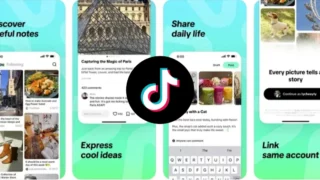
TikTok lancia l’app foto Notes, pronta a fronteggiare Instagram, nei primi paesi: si parte con Australia e Canada
Elon Musk sembra sempre più intenzionato a far tornare Vine e riaccendere l’interesse per la piattaforma video
Martina Pedretti | 17 Aprile 2024
WhatsApp potrebbe presto introdurre una funzione che svelerà quali persone tra i contatti sono state online di recente
Andrea Sanna | 17 Aprile 2024
Scopriamo insieme cosa sono e come si fanno i finti commenti di TikTok. Vediamo nel dettaglio il fenomeno che si sta espandendo nell’app
Anche Amazon Music si rinnova. La piattaforma consiglia i brani con un chatbot. Vediamo insieme cosa è emerso
WhatsApp lanca i nuovi filtri delle chat che permettono di trovare subito le conversazioni che stiamo cercando: ecco come funzionano
DAZN lancia una nuova offerta promo: fino al 28 aprile il piano Standard sarà scontato per 4 mesi a 19,90 euro
Andrea Sanna | 16 Aprile 2024
Sulla sua piattaforma Disney Plus lancia i canali televisivi telematici. Ecco cosa sappiamo a riguardo nello specifico
Arriva una nuova interessante modifica su WhatsApp Web che riguarda la barra laterale, che ora cambia: ecco come
Martina Pedretti | 16 Aprile 2024
Pare che presto Meta permetterà agli influencer di Instagram di creare le loro versioni AI in formato chabot, per parlare con i fan
Videogame
Il giorno 17 aprile 2024 ci sarà il Nintendo Indie World in diretta: orario, quando e dove seguirlo in streaming live.
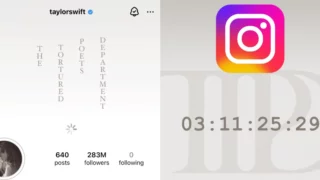
Instagram ha deciso di lanciare una nuova funzione esclusivamente sull’account di Taylor Swift: come funziona il countdown
Elon Musk ha rivelato che presto su X (ex Twitter) si dovrà pagare per creare nuovi profili e interagire con altri utenti
Martina Pedretti | 15 Aprile 2024
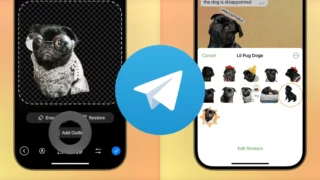
Ora anche su Telegram si possono creare i propri adesivi internamente all’app: ecco come ideare nuovi sticker